

در میان طراحان سایت با وردپرس مرسوم است که ابتدا سایت شان را در لوکال هاست با استفاده از برنامه هایی همچون Xampp یا Wamp طراحی کرده و در مرحله آخر به هاست اصلی منتقل میکنند. با استفاده از این روش هزینه های اینترنت شما به شدت کاهش می یابد و علاوه بر آن، بدون هیچ نگرانی میتوانید تغییرات لازم را در لوکال هاست اعمال کنید. با استفاده از این آموزش انتقال وردپرس از لوکال هاست به هاست، سایت طراحی شده در لوکال هاست را به هاست منتقل کنید.
دو روش اصلی برای انتقال وردپرس از لوکال هاست به هاست وجود دارد که اولین روش، استفاده از افزونه هایی مثل Duplicator و غیره است و راه دیگر روش دستی انتقال وردپرس از لوکال هاست به هاست است. استفاده از افزونه روش راحت تر و ساده تری در مقایسه با روش دستی است اما اگر میخواهید از انتقال کامل اطلاعات خود مطمئن شوید، میتوانید از روش دستی استفاده کنید.
در این مقاله چه میخوانید؟
انتقال وردپرس از لوکال هاست به هاست با استفاده از افزونه Duplicator
برای اینکار ابتدا داخل پنل مدیریتی سایت خود در لوکال هاست شده و از بخش افزونه ها، بر روی افزودن کلیک کنید.

سپس از بخش “جستجو افزونه ها…” افزونه Duplicator را سرچ کرده و افزونه را نصب و فعال میکنیم.

در لیست سمت راست، گزینه Duplicator به لیست افزوده شده. بر روی آن کلیک کنید.
در صفحه باز شده بر روی گزینه Create New کلیک میکنیم تا فرایند ایجاد بسته نصبی را انجام بدیم.

در بخش بعدی، ابتدا نام بسته نصبی را انتخاب میکنیم. در بخش دوم، اطلاعات مربوط به محل ذخیره شدن بسته نصبی بعد از اتمام فرایند ایجاد را نشان میدهد که شما میتوانید آن را تغییر دهید. در بخش سوم، شما میتوانید تنظیم کنید که چه مواردی داخل بسته نصبی قرار گیرد. در بخش چهارم که به صورت اختیاری است، شما میتوانید برای بسته نصبی خود، رمز بزارید یا در بخش بعدی، یکسری اطلاعات برای پایگاه داده مثل نام هاست، نام پایگاه داده، نام کاربری و غیره را تنظیم کنید.
بعد از انجام تغییرات بر روی گزینه Next کلیک کنید.

در بخش بعدی، افزونه سایت شما را بررسی کرده و گزارشی از سایت شما و بسته نصبی میدهد. برای ساخت بسته نصبی بر روی Build کلیک کنید.

اگر فرایند ساخت با موفقیت انجام شود، شما با تصویر زیر روبرو خواهید شد که لینک دانلود دو فایل را به شما میدهد. شما هر دو فایل را دانلود کرده و داخل هاست در پوشه public_html آپلود کنید.

بعد از آپلود کردن در پوشه public_html، فایل Installer بسته نصبی را از روی هاست با استفاده از آدرس زیر فراخوانی میکنیم.
http://yourwebsitename.com/installer.phpبعد از فراخوانی Installer بسته نصبی، Installer بسته نصبی را بررسی کرده و اگر بسته نصبی مشکلی نداشته باشد، صفحه زیر را به شما نمایش میدهد. تیک موافق بودن با توافق را زده و بر روی Next کلیک کنید.

در صفحه بعد، اطلاعات پایگاه داده ای که قرار هست برای سایت استفاده شود را وارد میکنیم. سپس بر روی Test Database کلیک میکنیم. اگر اطلاعات وارد شده صحیح باشند، بر روی گزینه Next کلیک کنید.

در پنجره ای که باز میشود، اخطاری مبنی بر اینکه، که تمامی اطلاعات در پایگاه داده وارد شده حذف خواهند. اگر مطمئن هستید بر روی Ok کلیک کنید. بعد از اینکه فرایند انتقال اطلاعات به اتمام رسید، با صفحه زیر روبرو میشوید.
شما میتوانید در بخش Title عنوان مدنظر تان برای سایت را انتخاب کنید. اگر میخواهید علاوه بر کاربر ادمینی که در سایت تان دارید، کاربر ادمین دیگری هم اضافه کنید، میتوانید در همین مرحله اینکار را انجام دهید.
گزینه option را بزنید و در بخش های Username، Password، Email اطلاعات کاربر جدیدتان را وارد کنید.
در آخر بر گزینه Next کلیک کنید.

در صفحه بعد، میتوانید گزارش کاملی از روند بازگردانی سایت را مشاهده کنید. اگر هر کدام از موارد پایین به رنگ دیگری غیر از سبز بود، نشان از وجود مشکل در هنگام اجرا بسته نصبی است.
با کلیک کردن بر گزینه Admin login، میتوانید وارد سایت شوید.

تذکر: بعد از کامل شدن فرایند نصب، حتما به هاست رفته و فایل های بسته نصبی را حذف کنید. در غیر این صورت، ممکن است بعدا با مشکلات امنیتی روبرو شوید.
انتقال وردپرس از لوکال هاست به هاست به صورت دستی
گرفتن نسخه پشتیبانی از سایت در لوکال هاست
مرحله اول : تهیه یک نسخه فشرده از فایل های سایت لوکال هاست خود
ابتدا به داخل پوشه برنامه Xampp رفته و از داخل پوشه htdoc سایت خود را انتخاب کنید. سپس تمامی محتویات پوشه را داخل یک فایل فشرده (فایل Zip) قرار میدهیم.

مرحله دوم : تهیه یک نسخه از پایگاه داده خود در لوکال هاست
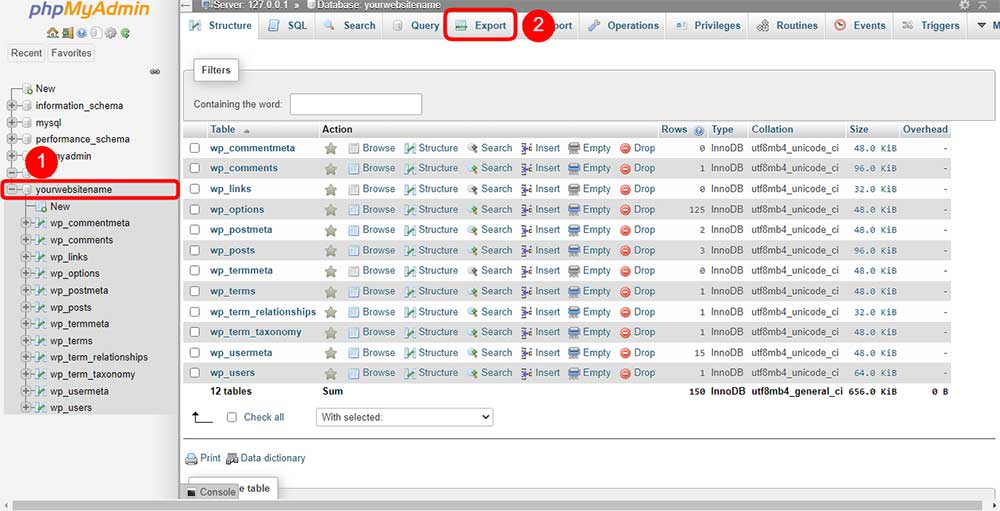
در این مرحله، ابتدا وارد phpmyadmin لوکال هاست خود شوید و از میان دیتابیس های موجود در لیست سمت چپ، دیتابیس مورد نظر را انتخاب کنید. سپس روی گزینه Export کلیک کنید.
سپس در بخش Export method بر روی گزینه Quick – display only the minimal options کلیک کنید. اگر میخواهید فرمت فایلی که از پایگاه داده خود بگیرید، فرمتی غیر از SQL باشد، میتوانید از بخش Format، فرمت مورد نظرتان را انتخاب کنید. در آخر بر روی گزینه Go کلیک میکنیم تا نسخه ای از پایگاه داده ایجاد شود.

در آخر فایل مورد نظر توسط مرورگر دانلود میشود که این فایل را همراه با نسخه فشرده ای که از سایت مان در لوکال هاست گرفته ایم، نگهداری میکنیم.
آموزش انتقال وردپرس از لوکال هاست به هاست
مرحله اول : آپلود کردن فایل ها در هاست
مرحله بعدی انتقال وردپرس از لوکال هاست به هاست، انتقال این اطلاعات به هاست، در فضای اینترنت است. برای اینکار باید فایل هایی که در مرحله قبل ایجاد کردیم را در هاست آپلود کنیم.
برای آپلود کردن میتوانیم به صورت دستی داخل هاست رفته و از طریق پنل File Manager ، فایل را آپلود کنیم یا با استفاده از FTP و نرم افزار های مربوط به FTP این کار را انجام دهیم. اگر خواستید از FTP استفاده کنید، باید نام کاربری و رمز عبور FTP اکانت تان را داشته باشید.
در این جا ما روش آپلود کردن فایل از طریق File Manager در Cpanel را آموزش میدهیم. ممکن است مقداری روش آپلود فایل بر اساس رابط کاربری پنل تان متفاوت باشد ولی روند یکسان است.
ابتدا وارد پنل شده و از بخش File گزینه File Manager را انتخاب کرده تا پنجره File Manager برای شما باز شود.

در پنجره باز شده، ابتدا وارد پوشه public_html میشویم. سپس از گزینه های بالا، روی گزینه upload کلیک میکنیم.

در پنجره جدید، روی گزینه Select File کلیک کرده و فایل فشرده ای که از سایت مان تهیه کرده بودیم را انتخاب کرده و آپلود میکنیم. اگر در فرایند آپلود به ارور ۵۰۰ برخوردید، میتوانید حداکثر حجم آپلود در پنل تان را چک کنید تا این مقدار را افزایش دهید. برای مشاهده آموزش افزایش حجم آپلود می توانید اینجا کلیک کنید.

بعد از اینکه فایل آپلود شد، به پنجره قبلی برمیگردیم و با زدن گزینه reload، مشاهده میکنیم که فایل آپلود شده است. روی فایل مورد نظر کلیک کرده و از نوار بالا، روی گزینه Extract کلیک میکنیم.

در پنجره جدید، آدرس محلی که میخواهیم فایل مورد نظر ما از حالت فشرده خارج شود را وارد میکنیم.
اگر فرایند انتقال اطلاعات هاست به درستی انجام شده باشد. خروجی این مراحل باید به صورت زیر باشد.

مرحله دوم : آپلود کردن پایگاه داده در هاست
در این مرحله، میخواهیم نسخه ای که از دیتابیس لوکال هاست ایجاد شده را وارد هاست کنیم.
ابتدا وارد پنل مدیریت خود شده و از بخش Database گزینه MYSQL Databases را انتخاب میکنیم.

برای آپلود کردن پایگاه داده، نیازمند ایجاد یک پایگاه داده در هاست خود هستیم.
برای اینکار در صفحه باز شده، از بخش Create New Database در فیلد، نام مورد نظرمان برای پایگاه داده را وارد میکنیم. بعد از وارد کردن نام، بر روی Create Database کلیک میکنیم.

بعد از ساخت پایگاه داده، نیاز به ساخت کاربر برای دسترسی به پایگاه داده است.
در بخش MySQL Users، ابتدا نام مورد نظرتان را برای نام کاربری انتخاب کنید. سپس رمز عبور تان را در فیلد دو و سه وارد کنید. و در آخر بر گزینه Create User کلیک کرده تا حساب کاربری مان ایجاد شود.

در مرحله بعد، نیاز هست تا به کاربری که ایجاد کرده ایم، اجازه اتصال و دسترسی به پایگاه داده جدیدمان را بدهیم.
برای این کار، در بخش Add User To Database، از بخش User نام کاربری مان و از بخش Database نام پایگاه داده مان را انتخاب کرده و بر روی Add کلیک میکنیم.
در این بخش، همانند تصویر زیر، بر روی گزینه ALL PRIVILEGES کلیک می کنیم تا کاربرمان تمامی دسترسی ها را داشته باشد. در نهایت و بر روی گزینه Make Change کلیک میکنیم تا تغییرات ذخیره شوند.

مرحله بعدی، درون ریزی پایگاه داده لوکال هاست به هاست است.
به صفحه اصلی پنل تان بازگردید و از بخش Database، بر روی گزینه phpmyadmin کلیک کنید.

از سمت چپ بر روی پایگاه داده تان کلیک کنید و از سمت راست بر روی گزینه Import کلیک کنید.

در صفحه ای که برای شما باز میشود، از بخش File to Import بر روی گزینه choose file کلیک کرده و فایل پایگاه داده لوکال را انتخاب کنید. سپس فرمت فایل انتخاب شده را انتخاب نمایید (در صورتی که نسخه فایلی که دارید SQL نیست از داخل لیست، فرمت فایل موردنظر را انتخاب کنید). سپس بر روی دکمه Go کلیک کنید تا مراحل درون ریزی انجام شود.

مرحله سوم : تغییر آدرس سایت از طریق phpmyadmin
قدم آخر انتقال وردپرس از لوکال هاست به هاست تغییر آدرس سایت است. زمانی که شما سایت را در لوکال راه اندازی میکنید، آدرس سایت شما به صورت پیش فرض بر روی localhost قرار دارد. پس نیاز داریم تا این آدرس با به آدرس دامنه مان تغییر دهیم.
در این مرحله، ابتدا وارد پنل هاست خود شوید و از بخش Database گزینه phpmyadmin را انتخاب کنید.
سپس در پنجره باز شده از سمت چپ که لیستی از تمامی پایگاه داده های شما را نشان میدهد، پایگاه داده سایت تان را انتخاب کرده و از لیست سمت راست که برایتان نمایش داده میشود، به دنبال جدول wp-options بگردید.

در صفحه جدید، در سمت راست دو ردیف به نام های siteurl و home وجود دارد.
بر روی option_value این دو مقدار که با فِلِش به شما نشان داده شده، کلیک کنید تا بتوانید این مقدار را ویرایش کنید.
حال این مقدار localhost/… را به دامنه خود تغییر دهید و گزینه enter را بزنید. این کار را برای ردیف home نیز انجام دهید.

فرایند انتقال وردپرس از لوکال هاست به هاست به صورت دستی به اتمام رسید. حال شما نیاز دارید تا سایت خود را صورت دقیق چک کنید تا در صورت ایجاد مشکلات احتمالی آنها را رفع کنید.
مشکلات احتمالی در انتقال وردپرس از لوکال هاست به هاست
خطای ارتباط با پایگاه داده
ممکن است بعد از اینکه فرایند انتقال از لوکال هاست به هاست تمام شد، پس از وارد کردن نام دامنه، با پیام زیر روبرو شوید.

به شما ارور error establishing a database connection یا خطای اتصال به پایگاه داده را نشان میدهد.
برای رفع این مشکل، وارد File Manager هاست تان شده و در پوشه public-html به دنبال فایل wp-config.php بگردید و فایل را در حالت edit باز کنید.
در فایل wp-config.php به دنبال ۳ مقداری باشید که در تصویر علامت گذاری شده. بررسی کنید که این مقادیر با مقادیری که شما در زمان ساخت پایگاه داده استفاده کردید، یکی باشد.

عدم بارگزاری صحیح تصاویر
این یکی از شایع ترین مشکلات بعد از انتقال هاست خواهد بود. برای رفع این مشکل میتوانید از افزونهی Velvet Blues برای اینکار استفاده کنید. راه حل دیگر برای این مشکل، استفاده از دستور SQL است.
برای اینکار وارد phpmyadmin شده و پایگاه داده خود را انتخاب کنید. سپس از بالا، بر روی SQL کلیک کنید.

سپس در صفحه جدید، این کد دستوری را وارد کرده و بر روی گزینه Go کلیک کنید.
UPDATE wp_posts SET post_content = REPLACE(post_content, 'localhost/yourwebsitename/', 'www.yourwebsitename.com/');
امیدوارم این آموزش براتون مفید واقع شده باشه!


