

چت آنلاین امروزه ابزاری بسیار کارآمد برای ارتباط با پشتیبانی سایت و یا روابط عمومی در مجموعه ها بهحساب می آید. در فروشگاه های اینترنتی و یا در سایت های خدماتی زیادی، این ابزار را مشاهده کرده اید. کاربران قبل از خرید یک محصول و یا درصورت داشتن سوال می توانند درخواست خود را از طریق سیستم چت آنلاین وبسایت با پشتیبان در میان بگذارند. روش های زیادی برای راه اندازی سیستم چت آنلاین در وردپرس وجود دارد. در این مقاله به راه اندازی سیستم چت آنلاین در وردپرس و مدیریت این سیستم خواهیم پرداخت.
در این مقاله چه میخوانید؟
چت آنلاین در وردپرس
در سطح جهان سیستم های مختلفی برای چت آنلاین پیاده سازی شدهاند. برای ایجاد و راه اندازی سیستم چت آنلاین در وردپرس نیاز به یک سرویس دهنده این خدمت و یک افزونه جهت نصب در وردپرس می باشد. ما در این مقاله به معرفی سامانه محبوب گفتینو می پردازیم و در ادامه به آموزش نصب و راه اندازی این سامانه خواهیم پرداخت.
سرویس دهنده چت آنلاینی که در این مقاله به آن اشاره میکنیم نه تنها در سایت های وردپرسی قابل اجرا و پیاده سازی است بلکه شما اگر دارنده یک وبسایت اختصاصی با زبان های برنامه نویسی مختلف هستید، می توانید از طریق قطعه کد Script که این سرویس دهنده در اختیار شما می گذارد، سایت خود را به سیستم چت آنلاین متصل کنید.
وبسایت وبداتیس نیز از این سامانه جهت ارتباط چت آنلاین استفاده میکند.
آموزش راه اندازی چت آنلاین در وردپرس با گفتینو
گفتینو یک سامانه و ابزار مناسب برای راه اندازی سیستم چت آنلاین وردپرس خصوصا برای کاربران ایرانی محسوب می شود. استفاده از سامانه چت آنلاین گفتینو رایگان است اما اگر میزان استفاده شما از این ابزار زیاد باشد، می بایست از این سایت اشتراک تهیه نمایید.
خب اولین قدم برای راه اندازی چت آنلاین در وردپرس ایجاد حساب کاربری در سایت گفتینو است. از طریق این لینک وارد وبسایت گفتینو شوید و از سربرگ منو بالا روی گزینه “ثبت نام” کلیک کنید.

در این صفحه شما باید اطلاعات خود را وارد نمایید. پس از تکمیل اطلاعات پیغام خوش آمدگویی به شما نمایش داده خواهد شد. در این قسمت روی گزینه “بخش مدیریت سامانه” کلیک کنید تا وارد صفحه ورود(Login) شوید.

اطلاعات حساب کاربری که در مرحله قبل ایجاد کردید را در این قسمت وارد نمایید و روی گزینه “ورود” کلیک کنید.

در این مرحله شما وارد مدیریت پیشخوان گفتینو شدید. در صفحه پیشخوان مدیریت اطلاعات کلی از قابلیت ها و تعداد موارد مختلف به شما نمایش داده شده است.
در قسمت منو ابزارک سربرگ پیشخوان فعال یا غیرفعال سازی وضعیت آنلاین بودن پشتیبان و تنظیم حالت شب و روز یا Dark mode قرار گرفته است.
از طریق منو ابزار سمت راست صفحه پیشخوان به یک سری امکانات دسترسی دارید که در ادامه هر کدام را توضیح خواهیم داد.
امکانات و قابلیت های سامانه چت آنلاین گفتینو

تنظیمات حساب کاربری:
با کلیک روی آیکن تصویر پروفایل دو گزینه را مشاهده خواهید کرد. گزینه “تنظیمات کاربری” که با کلیک روی آن به صفحه تنظیمات اکانت خود وارد میشوید و گزینه “خروج از سامانه” که با کلیک روی آن از سامانه خارج خواهید شد.
صفحه پیشخوان مدیریت:
در این صفحه اطلاعات و آمارهای کلی تعداد و گزارشات به شما نمایش داده خواهد شد.
صفحه گفتگو ها:
در این صفحه به لیست گفتگو ها یا همان چت ها دسترسی دارید. اگر کسی از وبسایت شما پیغامی ارسال کند، در این صفحه شما باید پاسخ او را بدهید.
صفحه بازدیدکنندگان آنلاین:
این بسیار جذاب است که شما بتوانید در لحظه بازدیدکنندگان سایت خود را مشاهده کنید. در این صفحه شما به لیست بازدیدکنندگان سایت خود را بصورت آنلاین مشاهده خواهید کرد. شما میتوانید بدانید آنها با چه سیستم عامل و دستگاهی وارد سایت شما شده اند، چند بار از صفحات سایت شما بازدید داشته اند، چند دقیقه تا کنون در سایت شما حضور داشته اند و در حال حاضر در کدام صفحه هستند.
حتی میتوانید با آنها چت را شروع کنید!
صفحه آرشیو گفتگو ها:
هنگامی که یک چت به اتمام برسد، مکالمه بین کاربر و پشتیبان، آرشیو خواهد شد. شما به لیست کل چت هایی که تا کنون کردهاید از این صفحه دسترسی خواهید داشت.
صفحه تنظیمات سامانه:
در قسمت تنظیمات سامانه شما به امکانات مختلف دسترسی خواهید داشت. این تنظیمات بسیار گسترده است. از تنظیمات ظاهری ابزارک چت تا تنظیمات پیام آماده و اتصال به تلگرام در این قسمت قرار دارد.
صفحه مدیران / اپراتور ها:
در این صفحه میتوانید با کلیک روی گزینه افزودن اپراتور یک مدیر / اپراتور به سامانه اضافه کنید. سطح دسترسی مدیر/اپراتور نسبت به مدیر بالاتراست. مدیر / اپراتور علاوه بر دسترسی به تنظیمات مدیریتی، به چت آنلاین در سایت نیز دسترسی خواهد داشت. همچنین میتوانید گزارش عملکرد هر مدیر/اپراتور را با کلیک روی گزینه “گزارش عملکرد” مشاهده کنید.

دسترسی های اپراتور را نیز میتوانید با کلیک روی گزینه “دسترسی اپراتور” تعیین کنید.
صفحه نصب و دریافت افزونه:
در این صفحه راه های برقراری اتصال بین سامانه و سایت شما نمایش داده شده است.
صفحه صورتحساب:
لیست تراکنش های شما در این صفحه قرار دارد.
صفحه ارتقاء:
در این صفحه پلن های خرید اشتراک سامانه گفتینو وجود دارد که در صورت نیاز شما میتوانید این پلن ها را خریداری و یا پلن فعلی خود را ارتقاء دهید.
متصل کردن سایت با سامانه گفتینو
برای متصل کردن سامانه گفتینو به وردپرس وارد صفحه نصب و دریافت ابزار شوید. در حالت کلی ۳ روش برای این اتصال وجود دارد. روش اول کپی کردن قطعه کد (Script ) و درج کردن آن در بین تگ باز و بست <head> است. روش دوم استفاده از افزونه گفتینو و نصب آن بر روی وبسایت است و روش سوم لینک اختصاصی صفحه چت آنلاین است که برای این روش باید لینک دریافتی را در سایت خود قرارداده و کاربران به هنگام کلیک روی لینک، وارد صفحه چت خواهند شد.
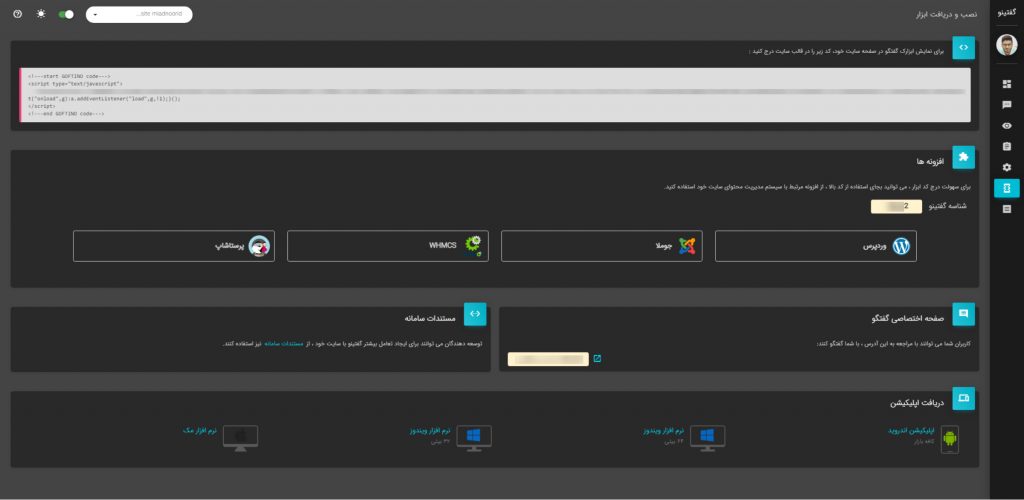
بهترین روش برای متصل کردن سامانه با سایت استفاده از روش اول است اما در این آموزش روش دوم را نیز به شما آموزش خواهیم داد. استفاده از روش سوم توصیح نمیشود.
روش اول: قرار دادن اسکریپت کد چت آنلاین در سایت
برای این منظور قطعه کد اسکریپتی که در صفحه نصب و دریافت ابزار سامانه گفتینو وجود دارد را کپی کنید.

سپس به صفحه پیشخوان وردپرس سایت خود بروید و از منو سمت راست وارد نمایش > ویرایشگر پوسته شوید.

پس از وارد شدن به ویرایشگر پوسته پیغامی جهت اعلام هشدار برای تغییرات در کدنویسی سایت داده میشود. روی گزینه “فهمیدم” کلیک کنید تا پیغام بسته شود. سپس از قسمت سمت چپ “پرونده های پوسته” به دنبال فایل سربرگ پوسته(header.php) بگردید و روی آن کلیک کنید.
در این مرحله باید قطعه کد اسکریپتی که کپی کردیم را طبق تصویر زیر در بین دو تگ باز و بست <head> و </head> قرار دهیم. سپس روی گزینه “بروزرسانی پرونده” کلیک کنید.
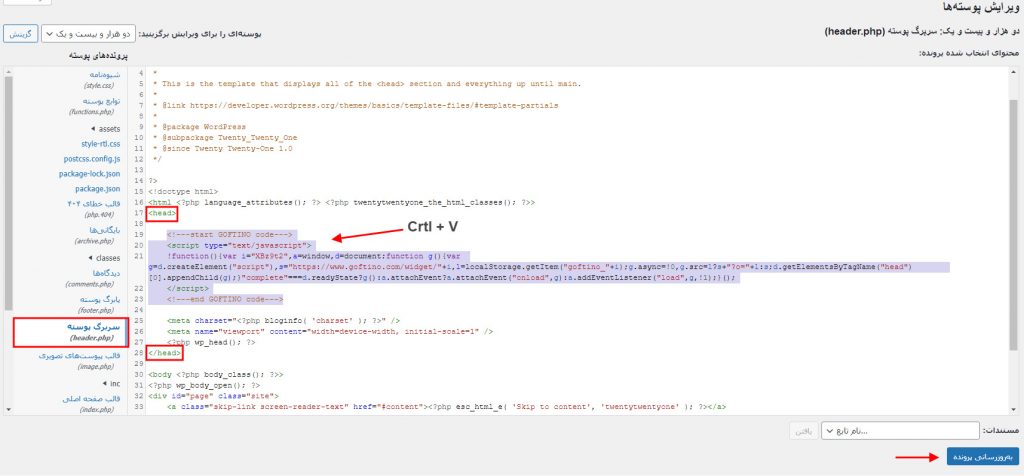
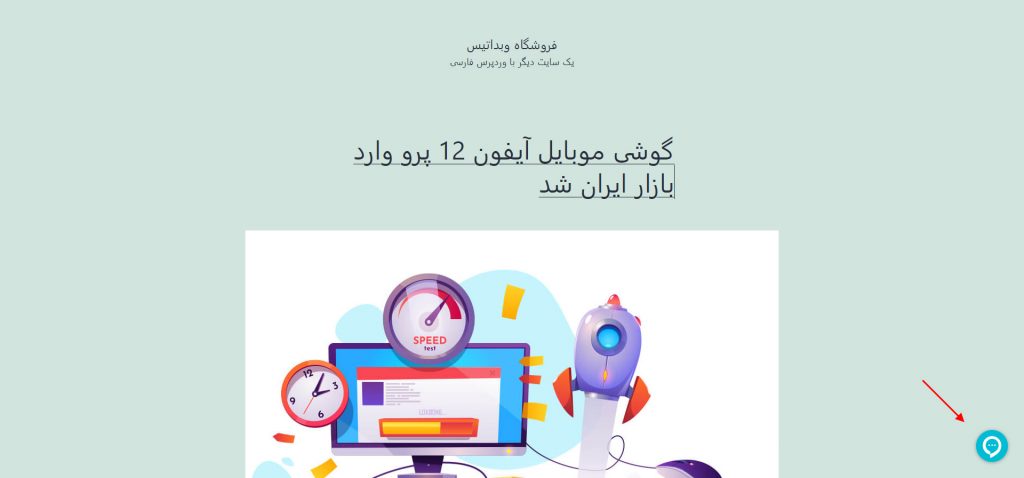
اتصال با موفقیت انجام شده است. کافیست وارد وبسایت خود شوید و یکبار صفحه را Refresh (F5) کنید.
روش دوم: نصب افزونه گفتینو روی وردپرس
در روش دوم نیازی به کپی کردن اسکریپت نیست اما باید افزونهای را که در سامانه گفتینو قرار دارد را روی وردپرس نصب کنیم. برای اینکار وارد پیشخوان مدیریت وردپرس شوید و وارد افزونه ها > افزودن شوید.
افزونه گفتینو در مخزن وردپرس وجود دارد. در صفحه افزونه ها در باکس جستجو افزونه عبارت Goftino را جستجو کنید. سپس افزونه نصب و فعالسازی نمایید.

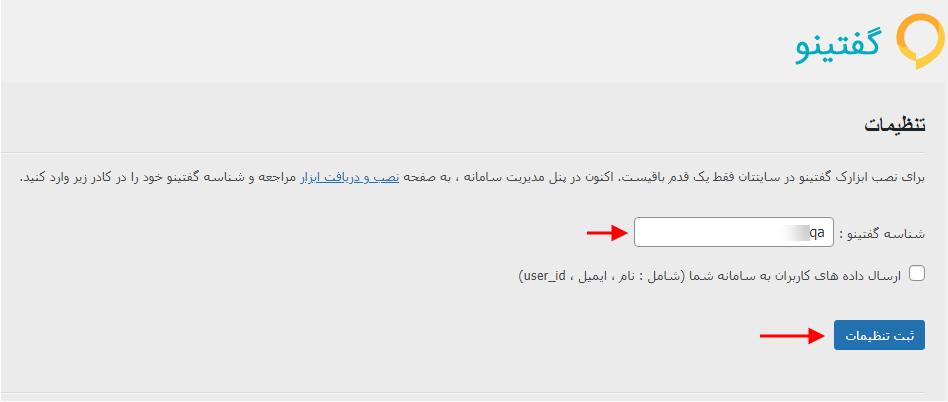
پس از نصب و فعالسازی افزونه وارد سامانه گفتینو شوید و از قسمت نصب و دریافت ابزار، شناسه گفتینو خود را کپی کنید.

سپس وارد پیشخوان وردپرس شوید. اگر دقت کنید یک منو جدید در لیست نوار ابزار سمت راست وردپرس بنام “گفتینو” اضافه شده است. روی آن کلیک کنید تا وارد صفحه تنظیمات این سامانه شوید.
شناسهای را که کپی کردید در قسمت مشخص شده جایگذاری کنید و در نهایت روی گزینه “ثبت تنظیمات” کلیک کنید.
به همین راحتی! شما سیستم چت آنلاین را روی وبسایت خود راه اندازی کردید. امید واریم که از آموزش راه اندازی چت آنلاین در وردپرس لذت برده باشید.


